Создание ЦОР
Новый РЕГЛАМЕНТ разработки, регистрации и подготовки к внедрению в образовательный процесс цифровых образовательных ресурсов, онлайн-курсов в федеральном государственном автономном образовательном учреждении высшего образования «Казанский (Приволжский) федеральный университет» (от 07.07.2020)
Ответственные за внедрение электронного обучения и дистанционных образовательных технологий в основных структурных подразделениях КФУ: Список >>
Расписание работы компьютеров с программой iSpring
КЛАССИФИКАЦИЯ ЦИФРОВЫХ ОБРАЗОВАТЕЛЬНЫХ РЕСУРСОВ (ЦОР)
ЭТАПЫ СОЗДАНИЯ ЦОРА
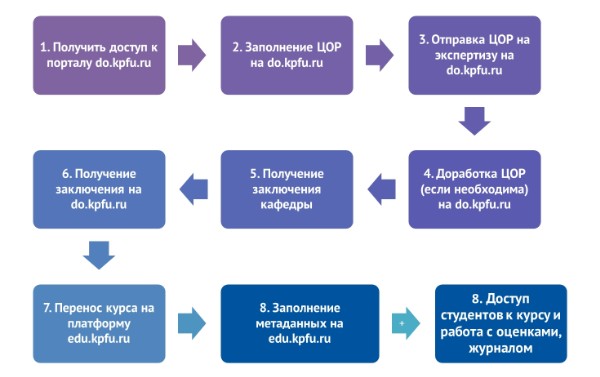
ИНСТРУКЦИЯ: КАК СОЗДАТЬ ЦОР 1 КАТЕГОРИИ
| ЭТАП | ПРИМЕЧАНИЯ | ИНСТРУКЦИЯ | САЙТ ДЛЯ РАБОТЫ |
|
1. Регистрация в системе do.kpfu.ru
|
Если вы никогда не заходили на портал по созданию ЦОР do.kpfu.ru, вам нужно войти под своей учетной записью сотрудника КФУ и запросить доступ на право создания и редактирования курса ВАЖНО: если вы забыли свой пароль, обратитесь к ИЦТИС: ул. П.Нужина, д. 1/37, ауд. 216. |
do.kpfu.ru | |
| 2. Создаем курс по своему предмету | Оставляем курс открытым при его создании | do.kpfu.ru | |
| 2.1. Добавляем тематический план в курс |
Тематический план можно взять из своего личного кабинета (раздел РПД, пункт 4.1). Тематический план прикрепляем в формате pdf и даем ему корректное название. Например, “Тематический план к дисциплине “Философия познания”, 1 курс Тематический план прикрепляем с помощью элемента “Файл”
|
do.kpfu.ru | |
| 2.2. Добавляем промовидео |
Промовидео продолжительностью 3-5 мин.Оно отражает суть курса: какие темы будут пройдены, что уже должны знать/уметь студенты для освоения данного курса, что слушатели получат по итогу курса. Видео должно быть снято в любой студии Jalinga и загружено на YouTube (ставим доступ по ссылке). Презентация для видео должна быть оформлена в фирменном стиле КФУ. Шаблоны презентаций и шрифты (скачать) ВАЖНО: видео добавляем с помощью элемента "Пояснение"
|
- Инструкция по добавлению видео на YouTube - График работы студии Jalinga - Как подготовиться к записи видео - Инструкция по добавлению промовидео в курс |
do.kpfu.ru |
| 2.3. Добавляем и редактируем темы курса | do.kpfu.ru | ||
| 2.4. Добавляем теоретический материал |
Теоретический материал можно добавить несколькими способами: Варианты видеолекции: - Лекция, записанная в студии Jalinga - Лекция, записанная с экрана (голос +презентация) - Аудиоподкаст, а также видео,записанные с помощью других программ Теоритический материал в LMS Moodle: "Книга", "Лекция" ВАЖНО: сложные моменты лекции лучше дополнить презентацией с визуализацией. Если в видео есть презентация, ее также нужно прикрепить к теме в формате pdf. Презентации должны быть в фирменном стиле КФУ. |
- Инструкция по добавлению видео на YouTube - График работы студии Jalinga - Как подготовиться к записи видео - Как добавить видео: текстовая инструкция - Видеоинструкция, как добавить Лекцию - Текстовая инструкция, как добавить Лекцию - Видеоинструкция, как добавит Книгу - Как прикрепить презентацию в тему |
do.kpfu.ru |
| 2.5. Добавляем интерактивные элементы контроля знаний |
Материалы (задания) к практическим занятиям. Добавляем с помощью ресурсов LMS MOODLE: "Задание", «Вики», «База данных», «HotPot», «Mindmap» и др. или добавляем с помощью программы iSpring |
Добавить Задание (видео) (текст) Добавить Базу данных (видео) (текст) |
do.kpfu.ru |
| 2.6. Добавляем интерактивные элементы контроля знаний |
Материалы (задания) для самостоятельной работы. Добавляем с помощью ресурсов LMS MOODLE: "Задание", «Вики», «База данных», «HotPot», «Mindmap» и др. или добавляем с помощью программы iSpring |
Добавить Задание (видео) (текст) Добавить Базу данных (видео) (текст) |
do.kpfu.ru |
| 2.7. Добавляем интерактивные элементы контроля знаний |
Тесты по теме (модулю). Минимальное количество тестовых заданий - 15. Ресурс LMS MOODLE "Тест" или добавляем с помощью программы iSpring |
Добавить Тест (текст) |
do.kpfu.ru |
| 2.8. Добавляем информационное обеспечение по теме | Список литературы из ЭБС с указанием конкретных глав, разделов, страниц источника и/или ссылки на открытые ресурсы. Ресурсы LMS MOODLE: "Файл", "Страница" | do.kpfu.ru | |
| 2.9. Добавляем форум или чат в тему | Ресурсы LMS MOODLE: "Форум", «Чат» | Добавить Чат и Форум (текст) (видео) | do.kpfu.ru |
| 2.10. Добавляем промежуточный контрольный блок |
Тесты, задания для контрольной работы. Минимальное количество тестовых заданий в банке тестовых заданий для каждой контрольной работы – 30. Ресурсы LMS MOODLE "Тест", «Задание» или добавляем с помощью программы iSpring |
Добавить Тест (текст) |
do.kpfu.ru |
| 2.11. Добавляем итоговый контрольный блок |
Минимальное количество тестовых заданий в банке тестовых заданий – 60. Ресурсы LMS MOODLE "Тест", «Задание» или добавляем с помощью программы iSpring |
Добавить Тест (текст) |
do.kpfu.ru |
| 3. Отправляем ЦОР на экспертизу |
После завершения работы над ЦОР в панели справа найдите блок «ЭКСПЕРТИЗА ЭОР», в нем нажмите кнопку «Подать заявку». В течение 5 рабочих дней ваш ЦОР будет рассмотрен. Статус экспертизы ЦОР и правки проверяется только на портале do.kpfu.ru в разделе «Статус заявки». Электронный вариант заключения и справки (заполняется авторами курсов самостоятельно) высылаются на электронный адрес avaltysheva@mail.ru. Заключение с подписями необходимо принести в Центр развития онлайн-образования при получении справки (каб. 304, II учебного корпуса, тел. 233-74-26). ВАЖНО:Справка выдается только по ЦОР 1 категории при сформированности курса на 100%. |
Пока идет экспертиза вы готовите заключение и справку. Скачать файлы документов можно на сайте: |
do.kpfu.ru |
| 4. Заполняем метаданные |
После того, как ваш курс перенесли, вам необходимо заполнить метаданные. ВАЖНО: если у вас стоит блокиратор рекламы или всплывающих окон, вам нужно отключить эту функцию для сайта edu.kpfu.ru |
edu.kpfu.ru | |
| 5. Работа со студентами и с оценками | Зачисляем и удаляем студентов, ставим оценки и смотрим отчеты | edu.kpfu.ru |

ОБУЧАЮЩИЕ КУРСЫ ДЛЯ ПРЕПОДАВАТЕЛЕЙ
